準備工作
在開始配置之前,請確保您已準備好以下設備和材料:
- 樹莓派(建議使用Raspberry Pi 3B+或更新型號,已安裝Raspbian/Raspberry Pi OS系統)
- HP LaserJet 1018打印機及USB數據線
- 電源適配器和MicroSD卡(已燒錄系統)
- 網絡連接(有線或無線均可)
- SSH客戶端(如PuTTY,用于遠程訪問)或顯示器、鍵盤鼠標(用于本地操作)
第一步:連接打印機并安裝驅動
- 連接硬件:將HP 1018通過USB線連接到樹莓派的USB端口,并接通打印機電源。
2. 更新系統:打開終端,執行以下命令確保系統是最新的:
`bash
sudo apt update
sudo apt upgrade -y
`
3. 安裝CUPS:CUPS(Common UNIX Printing System)是Linux下的打印服務系統。
`bash
sudo apt install cups -y
`
4. 添加用戶到打印管理組:將當前用戶(默認為pi)添加到lpadmin組,以便管理打印機。
`bash
sudo usermod -a -G lpadmin pi
`
5. 安裝HP 1018驅動:HP LaserJet 1018需要特定驅動hplip。
`bash
sudo apt install hplip -y
`
第二步:配置CUPS打印服務
1. 修改CUPS配置文件:允許局域網訪問和遠程管理。
`bash
sudo nano /etc/cups/cupsd.conf
`
- 修改以下關鍵配置項(找到對應行并修改):
- 將
Listen localhost:631改為Listen 0.0.0.0:631,以監聽所有網絡接口。
- 在
<Location />、<Location /admin>和<Location /admin/conf>部分,將Allow @LOCAL改為Allow all。
- 保存并退出(按
Ctrl+X,然后Y,最后Enter)。
3. 重啟CUPS服務:
`bash
sudo systemctl restart cups
`
第三步:添加打印機到CUPS
1. 訪問CUPS管理界面:在樹莓派本地或同一局域網內的電腦瀏覽器中打開:
`
http://[樹莓派IP地址]:631
`
例如:http://192.168.1.100:631。
- 添加打印機:
- 點擊“Administration”(管理)標簽。
- 選擇“Add Printer”(添加打印機)。
- 選擇檢測到的HP LaserJet 1018(通常標識為
usb://HP/LaserJet%201018)。
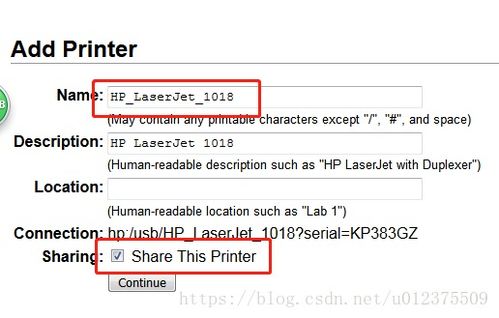
- 設置打印機名稱(建議使用
HP1018),勾選“Share This Printer”(共享此打印機)。
- 在模型選擇頁面,搜索并選擇
HP LaserJet 1018 Foomatic/foo2zjs-z1驅動。
- 完成添加。
第四步:配置客戶端打印
Windows客戶端:
1. 打開“控制面板” → “設備和打印機” → “添加打印機”。
2. 選擇“網絡打印機”,輸入樹莓派的打印機地址:
`
http://[樹莓派IP地址]:631/printers/HP1018
`
- 安裝驅動程序(選擇HP LaserJet 1018型號)。
macOS客戶端:
- 打開“系統偏好設置” → “打印機與掃描儀”。
- 點擊“+”添加,選擇“IP”標簽。
- 地址欄輸入樹莓派IP,協議選擇
IPP,隊列填printers/HP1018。
Linux客戶端:
- 通過CUPS管理界面添加網絡打印機(方法與樹莓派類似)。
第五步:高級配置與故障排除
- 固定樹莓派IP地址:為避免IP變動導致連接中斷,建議在路由器中為樹莓派分配靜態IP。
- 開機自啟動:CUPS服務默認已啟用,可通過以下命令檢查狀態:
`bash
sudo systemctl enable cups
sudo systemctl status cups
`
- 常見問題:
- 打印機未識別:嘗試重啟樹莓派和打印機,或更換USB線。
- 驅動安裝失敗:手動下載foo2zjs驅動:
`bash
wget -O foo2zjs.tar.gz http://foo2zjs.rkkda.com/foo2zjs.tar.gz
tar -xvf foo2zjs.tar.gz
cd foo2zjs
make
sudo make install
`
- 打印隊列阻塞:在CUPS管理界面中清除或重啟打印任務。
##
通過以上步驟,您已成功將樹莓派配置為HP LaserJet 1018的局域網打印服務器。這不僅讓老舊打印機煥發新生,還實現了多設備共享打印的便利。樹莓派低功耗的特性也確保了打印服務器可以7×24小時穩定運行。
未來您還可以進一步探索CUPS的高級功能,如打印任務監控、訪問權限控制等,讓您的打印服務更加完善。